
Guide du sondage Doodle : comment ça marche, chaque réglage, 8 cas d'usage réels
C’est le prochain d’une série de deep-dives sur les neuf modèles de sondage de Whocan. Chaque article traite un modèle de bout en bout — ce qu’il fait, chaque réglage disponible, ce que voient les participants et les situations réelles dans lesquelles on l’utilise. Le précédent article portait sur le potluck ; celui-ci porte sur le Sondage Doodle.
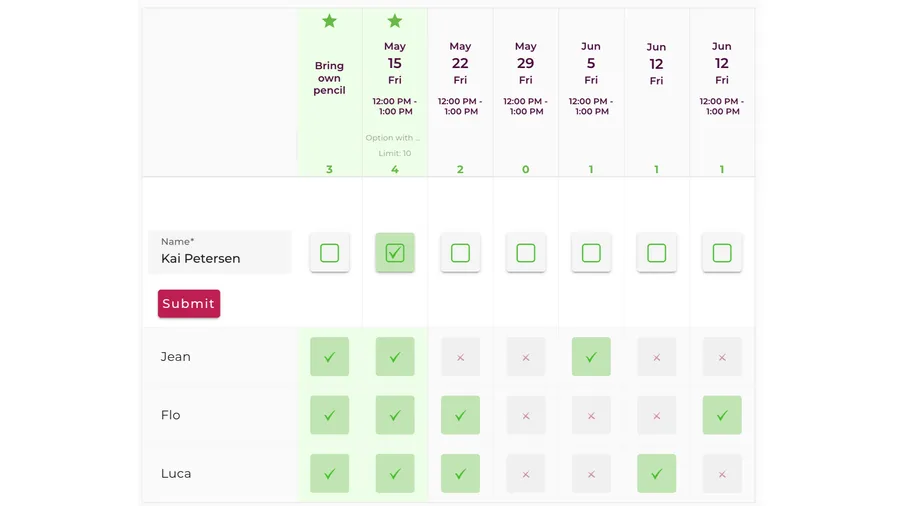
Le Sondage Doodle est le chercheur de créneaux en format tableau de Whocan — 6 132 sondages Doodle ont tourné dessus sur les douze derniers mois, avec 2,9 réponses par sondage en moyenne, presque exactement la conversion de son modèle jumeau, le sondage de planification (3,1). Les deux modèles résolvent le même problème — « parmi ces dates candidates, lesquelles vous conviennent ? » — mais le présentent différemment : le sondage de planification en liste, le Sondage Doodle dans la matrice que Doodle-le-produit a rendue célèbre. Si votre groupe pense en tableaux — lignes de dates, colonnes de noms, coches vertes aux intersections — c’est le modèle qui se sent comme à la maison.
Qu’est-ce qu’un modèle de sondage ?
Un modèle de sondage sur Whocan est une combinaison pré-configurée de formats de réponse, réglages par défaut et thème visuel adaptée à une situation précise. Les neuf modèles tournent sur le même moteur sous-jacent — ils en exposent seulement des parties différentes. Vous choisissez le modèle qui colle à votre problème, vous tapez un titre, vous partagez le lien. Le moteur fait le reste. Pour le tour d’horizon plus large, voyez le guide parent des neuf modèles. Si les trois mots modèle, sondage d’exemple et thème sonnent semblables, l’article glossaire les démêle.
Ce que fait un Sondage Doodle
Un Sondage Doodle pose une question : « parmi ces dates et heures candidates, lesquelles vous conviennent ? » — et y répond dans un tableau.
Vous — l’organisateur — proposez plusieurs créneaux. Vous partagez un lien. Chaque participant reçoit une ligne, chaque créneau candidat est une colonne, et chacun coche les créneaux qui lui conviennent, avec un « Si nécessaire » optionnel comme entre-deux. La disponibilité de tout le groupe est visible d’un coup d’œil : parcourez une colonne et vous voyez exactement qui peut jeudi à 14h.
C’est la réponse numérique au fil d’e-mails « Mardi ? — Ça ne marche pas, mercredi ? — Réunion en conflit, jeudi ?… » — et c’est le format que des millions de gens connaissent déjà de doodle.com. La version de Whocan fait tourner la même matrice, gratuitement, sans publicité dans le sondage et sans que personne n’ait besoin d’un compte.
Le voir en direct
Ci-dessous, un vrai sondage Doodle Whocan, interactif, intégré dans cette page. Cliquez un créneau pour voir comment le tableau se remplit. Rien de ce que vous faites ici ne change quoi que ce soit dans vos propres sondages — c’est un exemple public avec lequel chacun peut interagir.
Chaque fonctionnalité, dans l’ordre
Cette section est la spécification complète — réglages actifs par défaut, réglages à activer d’un clic, et ce que les participants voient réellement.
Ce que font les participants
Un participant à un sondage Doodle voit le tableau : créneaux candidats en colonnes, participants déjà inscrits en lignes. Pour chaque créneau il peut :
- Cocher « oui » — ce créneau lui convient.
- Cocher « si nécessaire » — ça peut s’arranger au besoin. L’organisateur voit cela comme un signal distinct, plus faible. Actif par défaut, parce que la recherche de créneau est exactement le cas où le « peut-être » compte.
- Laisser vide — ce créneau ne convient pas.
- Répondre à une question texte — si l’organisateur a glissé une ligne en texte libre dans le tableau (« où se retrouve-t-on ? »), il tape sa réponse directement dans la grille.
- Laisser un message privé — visible uniquement par l’organisateur (p. ex. « seulement après 17h »).
Les participants n’ont pas besoin de compte. Ils reçoivent le lien, cochent leur ligne, c’est fait. L’organisateur voit le tableau se remplir en temps réel.
Réglages actifs par défaut
| Réglage | Ce qu’il fait |
|---|---|
| Format tableau | La fonctionnalité qui définit le modèle : dates et participants dans une seule matrice. Le même sondage peut basculer à tout moment vers le format liste normal — voir le modèle de mise en page plus bas. |
| Thème : Aucune Image | Le Sondage Doodle démarre volontairement sobre — pas d’image de fond, pas de décoration, juste le tableau. L’organisateur peut passer à n’importe quel thème générique ou téléverser sa propre image. |
| Les participants peuvent voir comment les autres ont répondu | La matrice montre chaque ligne à chaque participant — cette visibilité est tout l’intérêt du format. |
| Les participants peuvent répondre ‘Si nécessaire’ | Réponse à trois niveaux oui / non / si nécessaire par créneau, pour que la disponibilité molle ne se perde pas. |
| Les participants peuvent t’envoyer un message privé | Chaque participant peut joindre une note visible uniquement par l’organisateur — utile pour les contraintes douces du type « seulement après 17h ». |
| Limite de participants par créneau | L’organisateur peut plafonner chaque créneau, utile pour « la salle de réunion accueille huit personnes ». |
| Description par option | Chaque créneau peut porter sa propre note (« sur place au bureau », « visio uniquement »). |
| Lignes de dates et de texte dans un même sondage | Au-delà des dates candidates, l’organisateur peut ajouter des questions en texte libre au même tableau — « quel restaurant ? », « quelque chose à ajouter à l’ordre du jour ? ». Le sondage de planification ne le fait pas ; ici c’est intégré. |
Une différence délibérée avec le sondage de planification : dans un sondage Doodle, les participants ne peuvent pas ajouter leurs propres créneaux candidats — le tableau de l’organisateur reste le tableau de l’organisateur. Si vous voulez que les participants proposent des dates, le sondage de planification est le bon modèle.
Réglages à activer (avancé)
| Réglage | Ce qu’il fait |
|---|---|
| Description | Un texte plus long sous le titre — utile quand la réunion a besoin de contexte. |
| Définir ‘Répondre avant’ | Une date limite après laquelle le vote ferme. Le sondage reste visible mais se verrouille. |
| Définir ‘Lieu’ | Un champ lieu qui est écrit dans l’export calendrier. |
| Changer le fuseau horaire | Prise en charge complète des fuseaux horaires. Les participants d’autres zones voient une indication du décalage par rapport à leur heure locale. |
| Définir le modèle de mise en page | Basculer le formulaire de vote entre Tableau (la matrice) et Normal (la liste) — même sondage, mêmes réponses, présentation différente. |
| Recevoir des notifications par e-mail sur les nouveaux votes | L’organisateur reçoit un e-mail à chaque nouvelle réponse. |
| Permettre aux participants de recevoir des mises à jour par e-mail | Les participants peuvent s’abonner aux mises à jour (« on a retenu jeudi 14h »). |
| Les participants doivent fournir une adresse e-mail / un numéro de téléphone | Exiger des coordonnées des participants. |
| Copier le sondage | Dupliquer un sondage déjà mené — utile pour les cadences de réunion récurrentes. |
| Export CSV | Exporter le tableau de résultats complet une fois le vote clos. |
| Export iCal / ICS | Une fois le créneau gagnant choisi, chaque participant peut ajouter l’événement à Google Calendar, Outlook ou Apple Calendar. |
Modifier les créneaux après création
Deux outils côté organisateur qui font discrètement gagner du temps dès que votre tableau dépasse une poignée de colonnes.
Répéter un créneau en série. Sur n’importe quel créneau de date, choisissez Répéter dans le menu du créneau — le dialogue demande un motif (quotidien, jours ouvrés seulement, hebdomadaire, toutes les deux semaines ou mensuel) et une date de fin, et génère le reste de la série pour vous (jusqu’à 52 occurrences d’un coup). Utile pour les standups hebdomadaires, les blocs d’entraînement, les cycles de répétition ou toute réunion récurrente où vous taperiez sinon quinze fois la même heure.
Modifier plusieurs créneaux en une fois. Sélectionnez plusieurs créneaux avec les cases des lignes (ou Tout sélectionner) et ouvrez le dialogue de modification multiple. Pour chaque attribut — date, heure, libellé, description, plafond de participants — il y a une case d’option : cochez ce que vous voulez changer, laissez le reste intact, enregistrez une fois. Décaler tous les créneaux d’une semaine, plafonner tous les créneaux à 8 participants ou ajouter la même note à un lot deviennent des opérations à un seul enregistrement.
Gérer le tableau de résultats
Dès que les votes arrivent, le tableau est plus qu’une grille passive — c’est là que l’organisateur pilote réellement le sondage. Trois outils réservés à l’organisateur y résident.
Modifier n’importe quel vote sur place. Cliquez l’icône crayon sur une ligne et toute la ligne devient modifiable — nom, chaque réponse de créneau, commentaires, e-mail et téléphone (si ces champs sont actifs). Utile quand un participant écrit « finalement mardi ne marche pas » et que vous corrigez au lieu de lui faire tout refaire.
Étiqueter les votes. Chaque ligne a une colonne Tag en texte libre que vous seul voyez (masquée pour les participants). Utilisez-la pour marquer les présences indispensables, « confirmé par téléphone », les externes — tout ce que vous suivez en parallèle des réponses. Triez le tableau par la colonne Tag pour regrouper ce qui va ensemble.
Ajouter un vote au nom de quelqu’un. Sous le tableau, un bouton Ajouter un vote insère une nouvelle ligne en mode édition et vous laisse remplir la réponse vous-même. Le vote est marqué en interne « ajouté au nom de » mais compte dans les totaux exactement comme un vote auto-soumis. C’est le workflow pour « le chef d’équipe a répondu dans le couloir » ou « mamie me l’a dit au téléphone ».
Format de réponse sous le capot
Le Sondage Doodle expose deux formats de réponse dans un même tableau : des créneaux de date (oui / non / si nécessaire par participant) et des lignes en texte libre (une réponse tapée par participant). Cette combinaison est le super-pouvoir discret du modèle — vous réglez la date et une ou deux questions ouvertes avec un seul lien au lieu de deux. Pour tout ce qui va au-delà — curseurs, listes déroulantes, inscription de personnes — basculez le sondage en Advanced et le moteur complet se déverrouille sans perdre les votes déjà collectés.
Thèmes
Les thèmes visuels du Sondage Doodle utilisent le système de thèmes génériques de Whocan — mais contrairement à la plupart des modèles, il démarre nu à dessein.
Le défaut : Aucune Image. Pas d’image de fond, pas de décoration, juste le tableau. Un sondage Doodle est le plus souvent un outil de travail, et le look par défaut respecte cela.
Apportez le vôtre : fond personnalisé. Téléversez votre propre image et l’en-tête du sondage la porte à la place d’un préréglage. Environ 4,1 % des sondages Doodle des douze derniers mois utilisent un fond personnalisé (249 sondages) — la part de design personnalisé la plus basse des grands modèles, ce qui colle au caractère outil-plutôt-que-page-d’événement. Vous pouvez aussi choisir la police, la palette de couleurs, le style d’ombre et un dimensionnement séparé desktop/mobile.
La bibliothèque de préréglages. Le sélecteur expose 31 thèmes préréglés, groupés ici par sujet :
- Neutre / minimal : Aucune Image (défaut)
- Travail et communauté : Retour d’Information, Bénévolat, Inscription de Personnes
- Cuisine et repas : Dîner Festif, Barbecue, Pizza, Sushi, Spaghetti, Commande
- Sport et activité : Football, Football Américain, Yoga, Jeu de Société, Concert, Film
- Voyage et lifestyle : Conducteur, Rue, Déménagement
- Famille et enfants : Invitation Anniversaire Enfant, Pieds de Bébé (Petit)
- Fêtes et événements : Mariage, Cadeau, Cierge Magique, Cœurs de Saint-Valentin
- Saison et jours fériés : Halloween, Noël, Action de Grâce, Friendsgiving, Œufs de Pâques, Fête de l’Indépendance (4 Juillet)
Petite curiosité : le thème Calendrier est réservé au sondage de planification et n’apparaît pas dans le sélecteur Doodle — comme les autres looks spécifiques à un modèle (Mains Votant, Buffet, Case à Cocher, Main et Crayon). Si vous en voulez un — ou n’importe quel réglage que Whocan possède — basculez le sondage en mode Advanced et la bibliothèque complète se déverrouille sans perdre les votes déjà collectés.
Huit cas d’usage réels
Ce ne sont pas des exemples inventés. Ce sont des motifs tirés des 6 132 vrais sondages Doodle qui ont tourné sur Whocan ces douze derniers mois — anonymisés par intention. Pour chacun, j’ai noté le réglage que vous ajusteriez typiquement par rapport au défaut.
1. Réunion d’équipe / standup
La réunion de travail est le pain quotidien du format. Tous modèles confondus, 2 143 sondages des douze derniers mois avaient « réunion » ou un équivalent localisé (« Meeting », « Sitzung », « Riunione », « Reunião ») dans le titre — et le Sondage Doodle est l’un des deux modèles construits exactement pour ce travail. L’organisateur propose 3 à 5 créneaux candidats, l’équipe coche ses lignes, la colonne la plus libre gagne.
Réglage typique : activez Recevoir des notifications par e-mail sur les nouveaux votes pour voir le moment où le dernier participant a répondu — et fixez le créneau gagnant le jour même.
2. La série récurrente (entraînement, répétition, bloc de cours)
Entraînements hebdomadaires, cycles de répétition, blocs de tutorat — partout où le même groupe se retrouve régulièrement et où la présence varie de semaine en semaine. C’est là que l’outil Répéter un créneau gagne sa place : générez dix jeudis d’un coup, et le tableau devient un planificateur de trimestre.
Réglage typique : utilisez Répéter à la création des créneaux, et Copier le sondage à la fin du trimestre au lieu de repartir de zéro.
3. Conseil / comité
Cadres formels — 8 à 12 personnes, préavis plus long, parfois un quorum à atteindre. La matrice est appréciée ici précisément parce que la présence est visible : parcourez une colonne et vous savez si la séance atteint le quorum.
Réglage typique : activez Définir ‘Répondre avant’ (une date ferme), Description (l’ordre du jour) et Définir ‘Lieu’ pour que le lieu atterrisse dans l’export calendrier.
4. Équipe distribuée sur plusieurs fuseaux
Le format tableau plus la prise en charge des fuseaux horaires, c’est la combinaison télétravail : créneaux saisis une fois, chaque participant voit l’indication de décalage par rapport à son heure locale. Contexte intéressant : Whocan tourne en six langues, et les profils d’engagement diffèrent — à l’échelle de la plateforme, les sondages germanophones collectent le plus de réponses par sondage (4,0 en moyenne) et les sondages francophones ont la plus haute part de sondages qui reçoivent des réponses (43,7 %). Les groupes distribués sont rarement monolingues ; le sondage s’en moque.
Réglage typique : activez Changer le fuseau horaire et saisissez les créneaux dans votre propre zone — l’indication de conversion fait le reste.
5. Date plus décision dans un seul tableau
L’astuce structurelle du sondage Doodle : glisser des lignes en texte libre entre les colonnes de dates. « Quel soir — et quel restaurant ? » ou « choisissez un créneau, et que met-on à l’ordre du jour ? » deviennent un seul lien au lieu de deux sondages. Les participants répondent aux dates par des coches et à la question par une réponse tapée, le tout dans la même grille.
Réglage typique : aucun — ajoutez simplement une ligne texte en créant les options. Si vous vous surprenez à en ajouter plus d’une ou deux, le sondage d’opinion ou Advanced est probablement la meilleure forme.
6. Coordination de club / de sport
Disponibilités de jour de match, réservations de terrain, planification des soirées de ligue. Souvent récurrent (même équipe, semaines différentes) et souvent contraint en capacité (le terrain prend huit personnes).
Réglage typique : activez la limite de participants par créneau pour la capacité, et Copier le sondage pour cloner le sondage du mois dernier au lieu de le reconstruire.
7. Réunion de famille sur plusieurs foyers
Trouver un week-end pour la visite des grands-parents, la retrouvaille des cousins, le dîner d’anniversaire à quatre foyers. À l’échelle de la plateforme, le sondage actif typique a une médiane de 3 votants avec une longue traîne jusqu’à 20 — la planification familiale vit du côté petit, là où la matrice se lit d’un regard.
Réglage typique : laissez ‘Si nécessaire’ faire le gros du travail — la planification familiale vit et meurt par la flexibilité — et utilisez le message privé pour « vendredi irait, mais seulement après l’entraînement des enfants ».
8. En venant de Doodle
Le groupe silencieux derrière le nom du modèle : des gens qui savent exactement ce qu’est un sondage Doodle et en veulent un sans les parties de doodle.com qu’ils n’apprécient plus — les publicités montrées aux participants du plan gratuit, l’obligation de compte, les fonctionnalités derrière le mur payant. Le tableau fonctionne pareil ; le lien est la seule chose dont votre groupe a besoin.
Réglage typique : aucun. Si vous voulez peser les deux outils proprement, l’avis honnête sur Doodle et la page alternative gratuite à Doodle font le face-à-face.
Comment il se situe
La comparaison évidente est le produit dont le modèle porte le nom.
Doodle (doodle.com) a défini ce format et reste un produit mûr et capable. Les différences sont structurelles, pas cosmétiques. Sur le plan gratuit de Doodle, les organisateurs ont besoin d’un compte et les participants voient des publicités ; les dates limites et les notifications automatiques sont derrière les plans payants. Whocan fait tourner la même matrice — oui / non / si nécessaire, lignes et colonnes, date limite, export calendrier — gratuitement, sans publicité dans le sondage et sans compte pour personne. Pour être aussi honnête dans l’autre sens : les plans payants de Doodle couvrent un terrain que Whocan n’essaie pas de couvrir — calendriers connectés et pages de réservation 1:1, par exemple. Si votre organisation en dépend, Doodle Pro est le bon outil ; si ce qu’il vous faut, c’est le sondage, la comparaison complète sur la page alternative à Doodle et l’avis Doodle passent fonctionnalité par fonctionnalité, et le listicle des meilleures alternatives gratuites à Doodle élargit le champ au-delà de nous deux.
Au sein de Whocan, deux proches cousins :
- Sondage de planification — le même travail de recherche de créneau en format liste, avec une capacité qui manque délibérément au sondage Doodle : les participants peuvent proposer leurs propres créneaux candidats. Liste contre tableau, c’est surtout une affaire de goût du groupe — et comme le réglage du modèle de mise en page bascule l’un dans l’autre, le choix n’est pas définitif.
- Sondage d’opinion — quand la question ne porte pas du tout sur des dates (« quel logo ? », « où va le team event ? »), le sondage d’opinion est la bonne forme ; son article dans cette série arrive juste après.
Pour les situations qui ne collent pas du tout — un événement unique avec RSVP, une liste à apporter, une rotation de tâches — le guide parent des neuf modèles associe chaque situation au bon modèle.
Ce que ça coûte (rien)
Chaque réglage ci-dessus est dans l’offre gratuite. Pas de plan payant, pas de frais par sondage, pas de limite par participant. Whocan vit d’une publicité légère sur les pages d’atterrissage (pas dans le sondage lui-même) et du bouche-à-oreille. Plus de 57 000 sondages ont tourné sur le moteur ces douze derniers mois sans que personne ne paie — environ un sur neuf était un sondage Doodle.
Essayez vous-même
Le moyen le plus rapide de comprendre ce qu’un sondage Doodle peut faire, c’est d’en créer un :
Pas d’inscription, pas d’e-mail requis, pas de carte. Si vous voulez revenir à votre sondage plus tard depuis un autre appareil, vous pouvez sauvegarder le lien d’accès que l’app vous donne — c’est tout.
Prochain dans la série : Sondage d’opinion — le modèle de Whocan au plus fort engagement, celui des opinions, des classements et de toute question qui n’est pas une date. Sortie 2026-06-19, suivez le hub poll-types pour attraper le prochain article.