
Doodle-Umfrage-Guide: So funktioniert sie, jede Einstellung, 8 echte Use Cases
Das ist der nächste in einer Serie von Deep-Dives zu den neun Poll Templates von Whocan. Jeder Post deckt ein Template komplett ab — was es kann, jede Einstellung, was Teilnehmer sehen und die realen Situationen, in denen Leute es nutzen. Der vorige Post war die Mitbringliste; dieser ist über die Doodle-Umfrage.
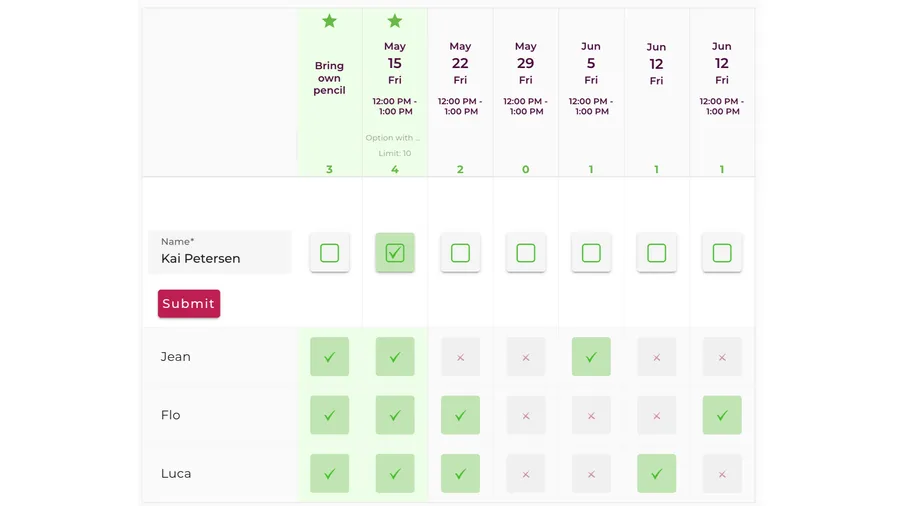
Die Doodle-Umfrage ist Whocans Zeit-Finder im Tabellen-Layout — 6.132 Doodle-Umfragen liefen in den letzten 12 Monaten durch, mit 2,9 Antworten pro Poll im Schnitt, fast exakt die Conversion ihres Schwester-Templates, der Terminumfrage (3,1). Die beiden Templates lösen dasselbe Problem — “Welche dieser Kandidaten-Termine passen dir?” — präsentieren es aber unterschiedlich: die Terminumfrage als Liste, die Doodle-Umfrage als die Matrix, die Doodle-das-Produkt berühmt gemacht hat. Wenn deine Gruppe in Tabellen denkt — Zeilen mit Terminen, Spalten mit Namen, grüne Häkchen an den Schnittpunkten — ist das das Template, das sich wie zu Hause anfühlt.
Was ist ein Poll Template?
Ein Poll Template auf Whocan ist eine vorkonfigurierte Kombination aus Antwortformaten, Standardeinstellungen und visuellem Theme, die zu einer spezifischen Situation passt. Alle neun Templates laufen auf derselben Engine — sie exponieren nur unterschiedliche Teile davon. Du wählst das Template, das zu deinem Problem passt, gibst einen Titel ein, teilst den Link. Die Engine macht den Rest. Den breiteren Überblick findest du im Eltern-Guide zu allen neun Templates. Wenn die drei Wörter Template, Beispiel-Umfrage und Theme ähnlich klingen, sortiert der Glossar-Post das auseinander.
Was eine Doodle-Umfrage macht
Eine Doodle-Umfrage stellt eine Frage: “Welche dieser Kandidaten-Termine passen dir?” — und beantwortet sie in einer Tabelle.
Du — der Gastgeber — schlägst mehrere Zeitfenster vor. Du teilst einen Link. Jeder Teilnehmer bekommt eine Zeile, jeder Kandidaten-Termin ist eine Spalte, und jeder markiert die Slots, die passen, mit einem optionalen “Falls nötig” als Mittelweg. Die Verfügbarkeit der ganzen Gruppe ist auf einen Blick sichtbar: Eine Spalte runterscannen, und du siehst genau, wer am Donnerstag um 14 Uhr kann.
Es ist die digitale Antwort auf den E-Mail-Thread “Wie wäre Dienstag? — Geht nicht, Mittwoch? — Termin-Kollision, Donnerstag?…” — und es ist das Format, das Millionen von doodle.com kennen. Whocans Version fährt dieselbe Matrix, gratis, ohne Werbung in der Umfrage und ohne dass irgendjemand einen Account braucht.
Deine Doodle-Umfrage erstellen →
Live ausprobieren
Unten ist eine echte, interaktive Whocan-Doodle-Umfrage, eingebettet in diese Seite. Klick einen Slot, um zu sehen, wie sich die Tabelle füllt. Nichts, was du hier tust, ändert etwas in deinen eigenen Umfragen — es ist ein öffentliches Beispiel, mit dem jeder interagieren kann.
Jedes Feature, der Reihe nach
Dieser Abschnitt ist die komplette Spezifikation — standardmässig aktive Einstellungen, Einstellungen, die du mit einem Klick einschaltest, und was Teilnehmer tatsächlich sehen.
Was Teilnehmer tun
Ein Doodle-Umfrage-Teilnehmer sieht die Tabelle: Kandidaten-Termine als Spalten, die bisherigen Teilnehmer als Zeilen. Pro Slot kann er:
- “Ja” markieren — dieser Slot passt.
- “Falls nötig” markieren — geht zur Not. Der Gastgeber sieht das als separates, schwächeres Signal. Per Default an, weil Zeit-Finden genau der Fall ist, in dem “vielleicht” zählt.
- Leer lassen — dieser Slot passt nicht.
- Eine Text-Frage beantworten — wenn der Gastgeber eine Freitext-Zeile in die Tabelle gemischt hat (“Wo treffen wir uns?”), tippt er die Antwort direkt ins Raster.
- Eine private Nachricht hinterlassen — nur für den Gastgeber sichtbar (z.B. “nur nach 17 Uhr”).
Teilnehmer brauchen keinen Account. Sie bekommen den Link, markieren ihre Zeile, fertig. Der Gastgeber sieht die Tabelle in Echtzeit voll laufen.
Standardmässig aktive Einstellungen
| Einstellung | Was sie macht |
|---|---|
| Tabellen-Layout | Das definierende Feature: Termine und Teilnehmer in einer Matrix. Dieselbe Umfrage lässt sich jederzeit aufs normale Listen-Layout umstellen — siehe Layout-Template weiter unten. |
| Theme: Kein Bild | Die Doodle-Umfrage startet bewusst schlicht — kein Hintergrundbild, keine Deko, nur die Tabelle. Gastgeber können auf jedes generische Theme wechseln oder ein eigenes Bild hochladen. |
| Teilnehmer dürfen sehen, wie die anderen geantwortet haben | Die Matrix zeigt jede Zeile jedem Teilnehmer — diese Sichtbarkeit ist der ganze Punkt des Formats. |
| Teilnehmer können ‘Falls nötig’ antworten | Dreistufige Ja / Nein / Falls-nötig-Antwort pro Slot, damit weiche Verfügbarkeit nicht verloren geht. |
| Teilnehmer dürfen dir eine private Nachricht schicken | Jeder Teilnehmer kann eine Notiz anhängen, die nur der Gastgeber sieht — praktisch für weiche Constraints wie “nur nach 17 Uhr”. |
| Teilnehmerlimit pro Slot | Der Gastgeber kann jeden Slot deckeln, praktisch für “der Meetingraum fasst acht”. |
| Beschreibung pro Option | Jeder Slot kann eine eigene Notiz tragen (“vor Ort im Büro”, “nur Video-Call”). |
| Datums- und Text-Zeilen in einer Umfrage | Neben Kandidaten-Terminen kann der Gastgeber Freitext-Fragen in dieselbe Tabelle setzen — “Welches Restaurant?”, “Was soll auf die Agenda?”. Die Terminumfrage kann das nicht; hier ist es eingebaut. |
Ein bewusster Unterschied zur Terminumfrage: In einer Doodle-Umfrage können Teilnehmer keine eigenen Kandidaten-Termine hinzufügen — die Tabelle des Gastgebers bleibt die Tabelle des Gastgebers. Wenn Teilnehmer Termine vorschlagen sollen, ist die Terminumfrage das richtige Template.
Einstellungen zum Einschalten (Advanced)
| Einstellung | Was sie macht |
|---|---|
| Beschreibung | Längerer Fliesstext unter dem Titel — praktisch, wenn das Meeting Kontext braucht. |
| ‘Antwort bis’ festlegen | Eine Deadline, nach der die Abstimmung schliesst. Die Umfrage bleibt sichtbar, ist aber gesperrt. |
| ‘Ort’ festlegen | Ein Venue-Feld, das in den Kalender-Export geschrieben wird. |
| Zeitzone ändern | Volle Zeitzonen-Unterstützung. Teilnehmer in anderen Zonen sehen einen Hinweis auf den Versatz zu ihrer lokalen Zeit. |
| Layout-Template festlegen | Das Abstimmformular zwischen Tabelle (Matrix) und Normal (Liste) umschalten — gleiche Umfrage, gleiche Antworten, andere Darstellung. |
| Per E-Mail über neue Abstimmungen benachrichtigt werden | Der Gastgeber bekommt bei jeder neuen Antwort eine E-Mail. |
| Teilnehmer dürfen E-Mail-Updates erhalten | Teilnehmer können Updates abonnieren (“Wir haben Donnerstag 14 Uhr genommen”). |
| Teilnehmer sollen eine E-Mail-Adresse / Telefonnummer angeben | Kontaktdaten von Teilnehmern erforderlich machen. |
| Umfrage kopieren | Eine bereits gelaufene Umfrage duplizieren — praktisch für wiederkehrende Meeting-Rhythmen. |
| CSV-Export | Die volle Ergebnis-Tabelle exportieren, sobald die Abstimmung schliesst. |
| iCal- / ICS-Export | Sobald der Sieger-Slot feststeht, kann jeder Teilnehmer das Event in Google Calendar, Outlook oder Apple Calendar übernehmen. |
Slots nach dem Erstellen editieren
Zwei Gastgeber-Tools, die still Zeit sparen, sobald deine Tabelle mehr als eine Handvoll Spalten hat.
Einen Slot als Serie wiederholen. Auf jedem Datums-Slot Wiederholen aus dem Slot-Menü wählen — der Dialog fragt nach einem Muster (täglich, nur Werktage, wöchentlich, alle zwei Wochen oder monatlich) und einem End-Datum und generiert den Rest der Serie für dich (bis zu 52 Vorkommen auf einmal). Praktisch für wöchentliche Standups, Trainings-Blöcke, Proben-Zyklen oder jedes wiederkehrende Meeting, bei dem du sonst fünfzehn Mal dieselbe Zeit tippen würdest.
Mehrere Slots auf einmal bulk-editieren. Mehrere Slots über die Zeilen-Checkboxen auswählen (oder Alle auswählen) und den Multi-Edit-Dialog öffnen. Für jedes Attribut — Datum, Zeit, Label, Beschreibung, Teilnehmerlimit — gibt es eine Opt-in-Checkbox: ankreuzen, was du ändern willst, den Rest unangetastet lassen, einmal speichern. Alle Slots um eine Woche verschieben, alle auf 8 Teilnehmer deckeln oder einer Gruppe dieselbe Notiz geben — alles Ein-Speichern-Operationen.
Die Ergebnis-Tabelle steuern
Sobald Stimmen reinkommen, ist die Tabelle mehr als ein passives Raster — sie ist der Ort, an dem der Gastgeber die Umfrage tatsächlich steuert. Drei Owner-only-Tools sitzen darin.
Jede Stimme an Ort und Stelle editieren. Klick aufs Stift-Icon in einer Zeile, und die ganze Zeile wird editierbar — Name, jede Slot-Antwort, Kommentare, E-Mail und Telefon (falls diese Felder an sind). Praktisch, wenn ein Teilnehmer zurückschreibt “Dienstag geht doch nicht”, und du korrigierst, statt ihn nochmal abstimmen zu lassen.
Stimmen mit einem Tag markieren. Jede Zeile hat eine freie Tag-Spalte, die nur du siehst (für Teilnehmer ausgeblendet). Nutz sie für Muss-dabei-sein-Personen, “telefonisch bestätigt”, Externe — was immer du parallel zu den Antworten trackst. Sortiere die Tabelle nach der Tag-Spalte, um Gleiches mit Gleichem zu gruppieren.
Eine Stimme stellvertretend hinzufügen. Unter der Tabelle gibt es einen Stimme hinzufügen-Button — er fügt eine neue Zeile im Edit-Mode ein und lässt dich die Antwort selbst eintragen. Die Stimme ist intern als “stellvertretend hinzugefügt” markiert, zählt aber genauso wie eine selbst abgegebene. Das ist der Workflow für “der Teamlead hat im Flur geantwortet” oder “Oma hat es mir am Telefon gesagt”.
Antwortformat unter der Haube
Die Doodle-Umfrage exponiert zwei Antwortformate in einer Tabelle: Datums-Slots (Ja / Nein / Falls nötig pro Teilnehmer) und Freitext-Zeilen (eine getippte Antwort pro Teilnehmer). Diese Kombination ist die stille Superkraft des Templates — du klärst das Datum und ein, zwei offene Fragen mit einem Link statt mit zweien. Für alles darüber hinaus — Slider, Dropdowns, Personen-Anmeldung — wechsle die Umfrage in Advanced, und die volle Engine schaltet frei, ohne die bereits gesammelten Stimmen zu verlieren.
Themes
Visuelle Themes auf der Doodle-Umfrage nutzen Whocans generisches Theme-System — aber anders als die meisten Templates startet sie bewusst nackt.
Der Default: Kein Bild. Kein Hintergrundbild, keine Deko, nur die Tabelle. Eine Doodle-Umfrage ist meist ein Arbeits-Tool, und der Default-Look respektiert das.
Bring dein eigenes: Custom Background. Lade ein eigenes Bild hoch, und der Header trägt es statt eines Presets. Rund 4,1 % der Doodle-Umfragen in den letzten 12 Monaten nutzen einen Custom Background (249 Polls) — der niedrigste Custom-Design-Anteil der grossen Templates, was zum Tool-statt-Event-Seite-Charakter passt. Du kannst auch Schriftart, Farbpalette, Schatten-Stil und separates Desktop-/Mobile-Sizing wählen.
Die Preset-Bibliothek. Der Picker exponiert 31 Preset-Themes, hier nach Thema gruppiert:
- Neutral / minimal: Kein Bild (Default)
- Arbeit und Community: Feedback, Freiwilligenarbeit, Personen registrieren
- Essen und Dinieren: Festliches Dinner, Grillparty, Pizza, Sushi, Spaghetti, Bestellung
- Sport und Aktivität: Fußball, American Football, Yoga, Brettspiel, Konzert, Film
- Reise und Lifestyle: Fahrer, Straße, Umzug
- Familie und Kinder: Kindergeburtstag Einladung, Babyfüße (Klein)
- Feiern und Events: Hochzeit, Geschenk, Wunderkerze, Valentinsherzen
- Saison und Feiertage: Halloween, Weihnachten, Erntedankfest, Friendsgiving, Ostereier, Unabhängigkeitstag (4. Juli)
Eine kleine Kuriosität: Das Kalender-Theme ist für die Terminumfrage reserviert und taucht im Doodle-Picker nicht auf — genauso wie die anderen Template-spezifischen Looks (Hände Abstimmung, Buffet, Kontrollkästchen, Hand und Stift). Wenn du eines davon willst — oder irgendeine Einstellung, die Whocan hat — wechsle die Umfrage in Advanced, und die volle Bibliothek schaltet frei, ohne die bereits gesammelten Stimmen zu verlieren.
Acht reale Use Cases
Das sind keine erfundenen Beispiele. Sie sind Muster aus den 6.132 echten Doodle-Umfragen, die in den letzten 12 Monaten auf Whocan liefen — anonymisiert nach Intent. Für jeden habe ich notiert, welche Einstellung du typischerweise vom Default abweichend setzt.
1. Team-Meeting / Standup-Sync
Das Arbeits-Meeting ist das Brot-und-Butter-Geschäft des Formats. Über alle Templates hinweg hatten 2.143 Polls in den letzten 12 Monaten “Meeting” oder ein lokalisiertes Äquivalent (“Sitzung”, “Réunion”, “Riunione”, “Reunião”) im Titel — und die Doodle-Umfrage ist eines der zwei Templates, die genau für diesen Job gebaut sind. Der Gastgeber schlägt 3–5 Kandidaten-Slots vor, das Team markiert seine Zeilen, die freieste Spalte gewinnt.
Typischer Tweak: Per E-Mail über neue Abstimmungen benachrichtigt werden einschalten, damit du den Moment siehst, in dem der letzte Teilnehmer geantwortet hat — und den Sieger-Slot noch am selben Tag festmachen.
2. Die wiederkehrende Serie (Training, Probe, Kurs-Block)
Wöchentliche Trainings, Proben-Zyklen, Nachhilfe-Blöcke — überall, wo dieselbe Gruppe sich wiederholt trifft und die Anwesenheit von Woche zu Woche schwankt. Hier verdient sich das Slot-Wiederholen-Tool seinen Platz: zehn Donnerstage auf einmal generieren, und die Tabelle wird zum Semester-Planer.
Typischer Tweak: beim Anlegen der Slots Wiederholen nutzen und am Ende des Semesters Umfrage kopieren, statt von vorn zu starten.
3. Vorstands- / Gremiensitzung
Formale Settings — 8 bis 12 Leute, längerer Vorlauf, manchmal ein Quorum zu erreichen. Die Matrix ist hier beliebt, gerade weil Anwesenheit sichtbar ist: eine Spalte scannen, und du weisst, ob die Sitzung beschlussfähig ist.
Typischer Tweak: ‘Antwort bis’ festlegen einschalten (ein hartes Datum), Beschreibung (die Agenda) und ‘Ort’ festlegen, damit das Venue im Kalender-Export landet.
4. Verteiltes Team über Zeitzonen
Das Tabellen-Format plus Zeitzonen-Unterstützung ist die Remote-Work-Kombination: Kandidaten-Slots einmal eingetragen, jeder Teilnehmer sieht den Versatz-Hinweis zu seiner lokalen Zeit. Als Kontext interessant: Whocan läuft in sechs Sprachen, und die Engagement-Profile unterscheiden sich — plattformweit sammeln deutschsprachige Polls die meisten Antworten pro Poll (4,0 im Schnitt), und französischsprachige haben den höchsten Anteil, der überhaupt beantwortet wird (43,7 %). Verteilte Gruppen sind selten einsprachig; der Umfrage ist das egal.
Typischer Tweak: Zeitzone ändern einschalten und Slots in deiner eigenen Zone eintragen — der Umrechnungs-Hinweis macht den Rest.
5. Datum plus Entscheidung in einer Tabelle
Der strukturelle Trick der Doodle-Umfrage: Freitext-Zeilen zwischen die Datums-Spalten mischen. “Welcher Abend — und welches Restaurant?” oder “Slot wählen, und was soll auf die Agenda?” werden ein Link statt zwei Umfragen. Teilnehmer beantworten die Termine mit Häkchen und die Frage mit einer getippten Antwort, alles im selben Raster.
Typischer Tweak: keiner — einfach beim Anlegen der Optionen eine Text-Zeile hinzufügen. Wenn du mehr als ein, zwei davon brauchst, ist die Meinungs-Umfrage oder Advanced vermutlich die bessere Form.
6. Vereins- / Sport-Koordination
Matchtag-Verfügbarkeit, Platz-Buchungen, Liga-Abend-Planung. Oft wiederkehrend (gleiches Team, andere Wochen) und oft kapazitätsgebunden (der Platz fasst acht).
Typischer Tweak: Teilnehmerlimit pro Slot für die Kapazität einschalten und mit Umfrage kopieren die Umfrage vom letzten Monat klonen, statt neu zu bauen.
7. Familientreffen über mehrere Haushalte
Ein Wochenende für den Grosseltern-Besuch finden, das Cousinen-Treffen, das Geburtstagsessen mit vier Haushalten. Plattformweit hat die typische aktive Umfrage einen Median von 3 Teilnehmern mit einem Long Tail bis 20 — Familien-Planung lebt am kleinen Ende, wo die Matrix mit einem Blick gelesen ist.
Typischer Tweak: lass ‘Falls nötig’ die Schwerarbeit machen — Familien-Planung lebt und stirbt mit Flexibilität — und nutz die private Nachricht für “Freitag ginge, aber erst nach dem Training der Kinder”.
8. Von Doodle kommend
Das stille Cluster hinter dem Namen des Templates: Leute, die genau wissen, was eine Doodle-Umfrage ist, und eine wollen ohne die Teile von doodle.com, die ihnen keinen Spass mehr machen — die Werbung, die Teilnehmern im Gratis-Plan gezeigt wird, die Account-Pflicht, die Features hinter der Bezahlschranke. Die Tabelle funktioniert gleich; der Link ist das Einzige, was deine Gruppe braucht.
Typischer Tweak: keiner. Wenn du die beiden Tools sauber abwägen willst, machen das ehrliche Doodle-Review und die Gratis-Doodle-Alternative-Seite den Side-by-Side-Vergleich.
Wie sich eine Doodle-Umfrage einordnet
Der offensichtliche Vergleich ist das Produkt, nach dem das Template benannt ist.
Doodle (doodle.com) hat dieses Format definiert und bleibt ein reifes, fähiges Produkt. Die Unterschiede sind strukturell, nicht kosmetisch. Im Gratis-Plan von Doodle brauchen Organisatoren einen Account und Teilnehmer sehen Werbung; Deadlines und automatische Benachrichtigungen sitzen hinter den Bezahl-Plänen. Whocan fährt dieselbe Matrix — Ja / Nein / Falls nötig, Zeilen und Spalten, Deadline, Kalender-Export — gratis, ohne Werbung in der Umfrage und ohne Account für irgendwen. Um in die andere Richtung genauso ehrlich zu sein: Doodles Bezahl-Pläne decken Terrain ab, das Whocan gar nicht versucht — verbundene Kalender und 1:1-Booking-Pages zum Beispiel. Wenn deine Organisation davon abhängt, ist Doodle Pro das richtige Tool; wenn du die Umfrage brauchst, gehen der volle Vergleich auf der Doodle-Alternative-Seite und das Doodle-Review Feature für Feature durch, und das Listicle der besten kostenlosen Doodle-Alternativen öffnet das Feld über uns zwei hinaus.
Innerhalb von Whocan zwei nahe Verwandte:
- Terminumfrage — derselbe Zeit-Finde-Job im Listen-Layout, mit einer Fähigkeit, die der Doodle-Umfrage bewusst fehlt: Teilnehmer können eigene Kandidaten-Termine vorschlagen. Liste versus Tabelle ist meist Geschmackssache der Gruppe — und weil das Layout-Template-Setting das eine ins andere umschaltet, ist die Wahl nicht endgültig.
- Meinungs-Umfrage — wenn die Frage gar nicht um Termine geht (“Welches Logo?”, “Wohin mit dem Team-Event?”), ist die Meinungs-Umfrage die richtige Form; ihr Spoke in dieser Serie kommt als Nächstes.
Für Situationen, die gar nicht passen — ein einzelnes Event mit RSVPs, eine Mitbringliste, eine Aufgaben-Rotation — mappt der Eltern-Guide zu allen neun Templates jede Situation auf das richtige Template.
Was es kostet (nichts)
Jede Einstellung oben ist im Gratis-Tier. Es gibt keinen Bezahltarif, keine Pro-Poll-Gebühr, kein Pro-Teilnehmer-Limit. Whocan finanziert sich über leichte Werbung auf Landingpages (nicht in der Umfrage selbst) und über Mundpropaganda. Über 57.000 Polls liefen in den letzten 12 Monaten auf der Engine, ohne dass jemand dafür bezahlt hat — ungefähr jede neunte davon war eine Doodle-Umfrage.
Probier es selbst
Der schnellste Weg, eine Doodle-Umfrage zu verstehen, ist eine zu machen:
Deine Doodle-Umfrage erstellen →
Keine Anmeldung, keine E-Mail nötig, keine Karte. Wenn du später von einem anderen Gerät zurückkommen willst, kannst du den Access Link, den die App dir gibt, speichern — das ist alles.
Nächstes in der Serie: Meinungs-Umfrage — Whocans Template mit dem höchsten Engagement, das für Meinungen, Rankings und jede Frage, die kein Datum ist. Deploy 2026-06-19, folge dem Poll-Types-Hub, um den nächsten Post mitzukriegen.