
Guida a Ordinare Insieme: raccogli un solo ordine di gruppo, ogni impostazione e casi d'uso reali

Questo è l’ultimo di una serie di approfondimenti sui nove modelli di sondaggio di Whocan. Ogni articolo copre un modello dall’inizio alla fine — cosa fa, ogni impostazione disponibile, cosa vedono i partecipanti e le situazioni reali in cui si usa. L’articolo precedente parlava di Assegna Compiti; questo riguarda Ordinare Insieme — il modello per raccogliere un solo ordine condiviso da un gruppo.
Ordinare Insieme è il più piccolo dei nove. Non si guadagna una riga propria nella tabella di engagement a 12 mesi accanto agli otto modelli a volume più alto — la domanda che ha è una frazione di quella degli altri. Ma è qui per un motivo: è il job-to-be-done più pulito di tutto l’insieme. Risponde a una domanda piccola e precisa — «cosa vuole ognuno, e quanto?» — e a nient’altro. La pizza del venerdì per il team, il giro dei caffè in residenza, il pranzo dell’ufficio: piccoli lavori che non meritano un foglio di calcolo e non sopravvivono a una chat di gruppo.
Cos’è un tipo di sondaggio?
Un modello di sondaggio su Whocan è una combinazione preconfigurata di formati di risposta, impostazioni predefinite e tema visivo che si adatta a una situazione precisa. Tutti e nove i modelli girano sullo stesso motore — ne espongono solo parti diverse. Scegli il modello che si adatta al tuo problema, digiti un titolo, condividi il link. Al resto pensa il motore. Per il quadro generale, vedi la guida madre a tutti e nove i modelli. Se le tre parole modello, sondaggio di esempio e tema suonano simili, l’articolo glossario le mette in ordine.
Cosa fa Ordinare Insieme
Ordinare Insieme fa una domanda: «cosa vuoi da questo ordine, e quanto?»
Tu — l’organizzatore — crei le righe dell’ordine: le cose che si possono ordinare («Cibo», «Bevande», o qualcosa di più preciso come «Pizza», «Contorni», «Dessert»). Condividi un link. Ogni persona, per ogni riga, scrive cosa vuole e inserisce una quantità. Il risultato è un unico ordine in corso che si somma man mano che la gente risponde — una lista che puoi leggere al ristorante, al barista o al catering.
È la differenza tra una chat di gruppo dove «io prendo una margherita — ah, e una cola» scorre via tre volte e viene contata male, e un modulo dove la scelta e la quantità di ognuno stanno in un unico posto, sommate. Raccogli una volta, ordini una volta.
Guardalo dal vivo
Qui sotto c’è un vero ordine di gruppo Whocan interattivo, incorporato in questa pagina. Aggiungi un articolo e una quantità per vedere com’è ordinare. Niente di ciò che fai qui cambia qualcosa nei tuoi sondaggi — è un esempio pubblico con cui chiunque può interagire.
Ogni funzione, in ordine
Questa sezione è l’intera specifica — le impostazioni attive di default, quelle che accendi con un clic, e cosa vedono davvero i partecipanti. Ordinare Insieme è di proposito il modello più essenziale dell’insieme: espone solo ciò che serve a un ordine condiviso e nasconde il resto.
Cosa fanno i partecipanti
Un partecipante a un ordine di gruppo vede le righe dell’ordine create dall’organizzatore. Per ogni riga può:
- Scrivere cosa vuole — un campo di testo libero, così che «Margherita» e «Hawaiana, senza ananas» stiano entrambe.
- Inserire una quantità — un numero accanto alla sua scelta, perché «due caffè» non è «un caffè».
- Vedere l’ordine in corso — ognuno vede cosa hanno già messo gli altri, così nessuno ordina in doppio ed è evidente come si presenta il totale.
I partecipanti non hanno bisogno di un account. Ricevono il link, riempiono la loro riga, finito. L’organizzatore guarda l’ordine sommarsi in tempo reale. Una cosa che non possono fare — di proposito — è aggiungere righe d’ordine nuove. L’ordine mantiene la forma che l’organizzatore ha costruito: raccogli su un menù fisso, non in un liberi tutti.
Impostazioni attive di default
| Impostazione | Cosa fa |
|---|---|
| Tema: Pizza | Un aspetto centrato sul cibo, preimpostato per Ordinare Insieme. Gli organizzatori possono passare a qualsiasi altro tema generico o caricare la propria immagine di sfondo. |
| I partecipanti vedono come hanno risposto gli altri | Ognuno vede l’ordine in corso mentre si riempie — la visibilità condivisa che evita ordini doppi ed errori di conteggio. Disattivala se preferisci raccogliere in silenzio. |
Impostazioni che puoi accendere (avanzate)
| Impostazione | Cosa fa |
|---|---|
| Selettore di tema e sfondo personalizzato | Sostituisci il tema Pizza con qualsiasi tema generico, o carica la tua immagine; scegli il carattere, la palette di colori, lo stile d’ombra e dimensioni desktop/mobile separate. |
| Ricevere una notifica via email sui nuovi voti | L’organizzatore riceve un’email ogni volta che qualcuno aggiunge il suo ordine — utile per sapere quando l’ultima persona ha risposto e poter ordinare. |
| Permettere ai partecipanti di ricevere aggiornamenti via email | La gente può iscriversi ai cambiamenti («l’ordine parte a mezzogiorno»). |
| Chiedere nome / email / numero di telefono | Registra chi ha ordinato cosa — utile quando ridarai il cibo alla persona giusta o dividerai il conto dopo. |
| Copiare il sondaggio | Duplica un ordine che hai già fatto — il modo rapido per riusare la pizza di venerdì scorso per questo venerdì. |
| Esportazione CSV | Esporta l’ordine completo — ogni persona, ogni articolo, ogni quantità — come foglio di calcolo una volta raccolto. |
Ordinare Insieme lascia fuori di proposito la maggior parte di ciò che espongono i modelli più pesanti: niente date od orari, niente campo luogo, niente accompagnatori o conteggio bambini, niente limiti per articolo, niente scadenza. Quelle appartengono ai modelli costruiti attorno agli eventi; un ordine condiviso non ne ha bisogno. Se scopri che ti serve una di queste, passa il sondaggio in modalità Avanzata e si sblocca la cassetta degli attrezzi completa senza perdere gli ordini già raccolti.
Gestire l’ordine
Una volta che gli ordini iniziano ad arrivare, la tabella dei risultati è dove l’organizzatore lavora davvero. Dentro ci sono due strumenti solo per l’organizzatore.
Modificare qualsiasi risposta sul posto. Clicca sull’icona a matita di una riga e diventa modificabile — nome, ogni articolo, ogni quantità, ed email o telefono se quei campi sono attivi. Utile quando qualcuno scrive «anzi, fanne due» e correggi invece di chiedergli di rifare tutto.
Aggiungere una risposta per conto di qualcuno. Sotto la tabella c’è un pulsante Aggiungi voto — inserisce una riga in modalità modifica così puoi inserire un ordine tu stesso. È il flusso per «i due della scrivania accanto mi hanno appena detto cosa vogliono» o «qualcuno ha mandato il suo ordine via messaggio invece di usare il link».
Il formato di risposta sotto il cofano
Ordinare Insieme dà a ogni riga un formato di risposta: un campo di testo libero abbinato a un numero per la quantità — scrivi cosa, inserisci quanto. Il modello parte con due righe, Cibo e Bevande, e le rinomini o aggiungi righe secondo il tuo ordine (una serata pizza potrebbe essere «Pizza», «Contorni», «Bevande», «Dessert»). Quell’unico formato articolo-più-quantità è tutto il modello — fa una cosa, esattamente. Se ti serve altro — date, domande a scelta multipla, cursori, posti d’iscrizione — passa il sondaggio in Avanzata e si sblocca l’intero set di formati di risposta senza perdere quello che hai raccolto.
Temi
Il tema visivo di Ordinare Insieme usa il sistema di temi generici di Whocan, e il selettore punta sul cibo.
Il predefinito: Pizza. Un aspetto centrato sul cibo che dice «stiamo ordinando», preimpostato per Ordinare Insieme. Tienilo se la pagina deve somigliare all’ordine che è.
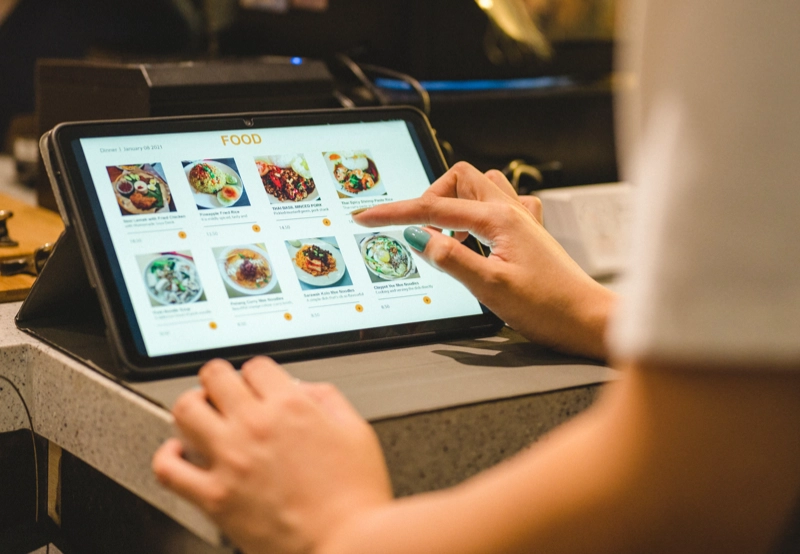
Porta il tuo: sfondo personalizzato. Carica la tua immagine e l’intestazione la porta al posto di un preset — il logo del ristorante, una foto della cucina dell’ufficio, la mascotte del team. Puoi anche scegliere il carattere, la palette di colori, lo stile d’ombra e dimensioni desktop/mobile separate.
Il selettore offre anche gli altri temi cibo — Spaghetti, Sushi e Ordinare — più l’intero set di temi generici, così che un ordine per una serata sushi possa sembrare una serata sushi. Alcuni aspetti sono riservati ad altri modelli (il tema Calendario appartiene al Sondaggio di Pianificazione, Buffet al Potluck) e qui non compaiono. Se ne vuoi uno, o qualsiasi impostazione che Whocan ha e che Ordinare Insieme non espone, passa il sondaggio in modalità Avanzata e si sblocca l’intera libreria senza perdere quello che hai raccolto.
Casi d’uso reali
Ordinare Insieme è il cluster più piccolo, quindi invece di distillare cluster anonimizzati da migliaia di sondaggi — come possono i modelli più grandi — ecco i lavori per cui il modello è costruito: i piccoli ordini ricorrenti che non meritano uno strumento più pesante.
1. La pizza del venerdì per il team
Il caso canonico. Qualcuno in ufficio si offre di ordinare la pizza per il team, e invece di raccogliere i condimenti in un thread che scorre via, condivide un link. Ognuno scrive la sua pizza e quante fette o pizze, e l’ordine si legge da sé alla fine.
Modifica tipica: attiva chiedere il nome per sapere di chi è quale margherita quando arrivano i cartoni, e notifica per sapere appena tutti hanno risposto e poter chiamare.
2. Il giro dei caffè in residenza o in ufficio
Una persona va al bar e si offre di riportare le bevande. Un ordine di gruppo raccoglie «flat white all’avena», «espresso doppio», «tè senza latte» con le quantità, così nessun ordine si perde tra la porta e il bancone.
Modifica tipica: quasi nessuna — è esattamente ciò a cui servono i valori di default. Condividi il link, fai uno screenshot dell’ordine in corso, dallo al barista.
3. Consegna di pranzo di gruppo
Un team che ordina la consegna per una giornata in ufficio, o un gruppo che decide un take-away per la serata film. Ognuno sceglie il suo piatto e la quantità dai locali dove ordinate; l’organizzatore fa un ordine e divide il conto dalla lista esportata.
Modifica tipica: attiva l’esportazione CSV così che i totali e il chi-deve-cosa finiscano dritti in un foglio di calcolo, e chiedere il nome per una divisione facile.
4. Acquisto in blocco o ordine di merchandising
Un club che ordina felpe del team per taglie, un gruppo che compra biglietti in blocco, genitori che uniscono un ordine di cancelleria — qualsiasi cosa dove «chi vuole quanto di cosa» va raccolto una volta, pulito, prima che qualcuno faccia un unico ordine di gruppo.
Modifica tipica: rinomina le righe con le opzioni concrete (taglie, categorie di biglietto), e attiva chiedere l’email per seguire il pagamento.
Come si confronta Ordinare Insieme
Si ricorre a un paio di strumenti quando bisogna raccogliere un ordine condiviso. Ecco la versione onesta.
I sondaggi Slack sono a scelta singola: «quale ristorante?» ottiene una risposta pulita, ma «cosa ne vuole ognuno, e quanto?» non entra in un sondaggio dove ognuno sceglie un’opzione. Finisci di nuovo nel thread a raccogliere gli ordini veri a mano. I sondaggi WhatsApp hanno la stessa forma e lo stesso limite — buoni per scegliere il posto, inutili per raccogliere l’ordine.
Google Forms può farlo — un campo testo «cosa vuoi» e un campo numerico «quanti» — ma lo costruisci ogni volta, poi leggi le risposte in una scheda risultati separata. Ordinare Insieme è quel modulo, precostruito, con il totale in corso visibile a tutti mentre compilano.
Il vicino, dentro Whocan, con cui Ordinare Insieme viene confuso è Potluck, e vale la pena essere precisi sulla differenza:
- Ordinare Insieme è un ordine fisso dell’organizzatore. Crei le righe, ognuno riempie cosa vuole e quanto, e si somma in un ordine che fai tu. I partecipanti non possono aggiungere righe nuove — la forma resta la tua.
- Potluck è il modello opposto: contributi aperti del gruppo. I partecipanti aggiungono i propri piatti a una lista di copertura — «porto io l’insalata», «al dessert penso io» — e l’obiettivo è che tutto sia coperto, non che si faccia un ordine.
Se il cibo viene messo insieme e portato dal gruppo, quello è Potluck. Se il cibo (o qualsiasi cosa) viene raccolto e ordinato da una fonte, quello è Ordinare Insieme.
Per tutto ciò che non rientra in nessuno dei due — una data da trovare, conferme da raccogliere, un’opinione da sondare — la guida madre a tutti e nove i modelli associa ogni situazione al modello giusto.
Lo schema del sondaggio gemello: ordinare dopo l’invito
Ordinare Insieme si abbina in modo naturale a un Invito. Lo schema: un link raccoglie chi viene alla cena del team o al pranzo dell’ufficio, e una volta che sai i numeri, un secondo link raccoglie cosa vuole ordinare ognuno. Prima confermare, poi ordinare — due link, ognuno fa l’unica cosa che sa fare bene.
Quanto costa (niente)
Ogni impostazione qui sopra è nel piano gratuito. Nessun piano a pagamento, nessuna tariffa per sondaggio, nessun limite di articoli o persone. Whocan si finanzia con pubblicità leggera sulle pagine di atterraggio (non dentro il sondaggio) e con il passaparola. Oltre 57.000 sondaggi hanno girato sul motore negli ultimi 12 mesi senza che nessuno pagasse — e nessuno dovrebbe aver bisogno di un abbonamento per raccogliere un ordine di pizza.
Provalo tu stesso — e tutta la serie
Il modo più rapido per capire cosa può fare Ordinare Insieme è farne uno:
Crea il tuo ordine di gruppo →
Nessuna registrazione, nessuna email richiesta, nessuna carta. Crea le tue righe, condividi il link, guarda l’ordine sommarsi. Se vuoi tornarci più tardi da un altro dispositivo, puoi salvare il link di accesso che l’app ti dà — tutto qui.
Questo è l’ultimo articolo della serie. Attraverso nove approfondimenti abbiamo coperto ogni modello che Whocan offre — dal trovare una data al raccogliere un ordine, e tutto ciò che sta in mezzo. La raccolta completa vive sull’hub dei tipi di sondaggio. Se sei nuovo qui e vuoi un tour guidato, comincia da dove è cominciata la serie, con la guida al Sondaggio di Pianificazione, e segui i link da lì. Qualunque sia il lavoro per cui sei venuto, c’è un modello che fa esattamente quello — e niente di più.