
Sammelbestellung-Guide: Eine gemeinsame Bestellung einsammeln, jede Einstellung, echte Anwendungsfälle

Das ist der letzte Teil einer Serie von Deep-Dives in die neun Umfrage-Vorlagen von Whocan. Jeder Artikel behandelt eine Vorlage von vorne bis hinten — was sie macht, jede verfügbare Einstellung, was die Teilnehmer sehen und die echten Situationen, in denen man sie nutzt. Der vorige Artikel ging um Aufgaben verteilen; dieser hier dreht sich um Gemeinsam Bestellen — in der App die Vorlage für eine Sammelbestellung, mit der man eine gemeinsame Bestellung einer Gruppe einsammelt.
Sammelbestellung ist die kleinste der neun. Sie bekommt keine eigene Zeile in der 12-Monats-Engagement-Tabelle neben den acht volumenstärkeren Vorlagen — die Nachfrage danach ist ein Bruchteil der anderen. Aber sie ist aus einem Grund dabei: Sie ist der sauberste einzelne Job-to-be-done im ganzen Set. Sie beantwortet eine kleine, klare Frage — „was will jeder, und wie viel?” — und sonst nichts. Die Freitags-Pizza fürs Team, die Kaffeerunde im Wohnheim, das Mittagessen fürs Büro: kleine Jobs, die keine Tabelle verdienen und einen Gruppenchat nicht überleben.
Was ist ein Umfrage-Typ?
Eine Umfrage-Vorlage auf Whocan ist eine vorkonfigurierte Kombination aus Antwortformaten, Standard-Einstellungen und visuellem Theme, die zu einer bestimmten Situation passt. Alle neun Vorlagen laufen auf derselben Engine — sie zeigen nur unterschiedliche Teile davon. Du wählst die Vorlage, die zu deinem Problem passt, tippst einen Titel, teilst den Link. Den Rest macht die Engine. Für den großen Überblick siehe den Eltern-Guide zu allen neun Vorlagen. Falls die drei Begriffe Vorlage, Beispiel-Umfrage und Theme ähnlich klingen, sortiert der Glossar-Artikel sie auseinander.
Was Sammelbestellung macht
Sammelbestellung stellt eine Frage: „was willst du aus dieser Bestellung, und wie viel?”
Du — der Gastgeber — legst die Bestellzeilen an: die Dinge, die man bestellen kann („Essen”, „Getränke” oder etwas Konkreteres wie „Pizza”, „Beilagen”, „Dessert”). Du teilst einen Link. Jede Person trägt für jede Zeile ein, was sie will, und gibt eine Menge an. Das Ergebnis ist eine einzelne, laufende Bestellung, die sich summiert, während die Leute antworten — eine Liste, die du dem Restaurant, dem Barista oder dem Caterer vorlesen kannst.
Es ist der Unterschied zwischen einem Gruppenchat, in dem „ich nehme eine Margherita — ach, und eine Cola” dreimal vorbeiscrollt und falsch gezählt wird, und einem Formular, in dem die Wahl und Menge jeder Person an einem Ort steht, summiert. Du sammelst einmal, du bestellst einmal.
Live ansehen
Unten ist eine echte, interaktive Whocan-Sammelbestellung, eingebettet auf dieser Seite. Trag einen Artikel und eine Menge ein, um zu sehen, wie sich das Bestellen anfühlt. Nichts, was du hier tust, ändert etwas an deinen eigenen Umfragen — es ist ein öffentliches Beispiel, mit dem jeder interagieren kann.
Jedes Feature, der Reihe nach
Dieser Abschnitt ist die komplette Spezifikation — Einstellungen, die standardmäßig an sind, Einstellungen, die du mit einem Klick anschaltest, und was die Teilnehmer tatsächlich sehen. Sammelbestellung ist bewusst die abgespeckteste Vorlage im Set: Sie zeigt nur, was eine gemeinsame Bestellung braucht, und versteckt den Rest.
Was die Teilnehmer tun
Ein Sammelbestellung-Teilnehmer sieht die Bestellzeilen, die der Gastgeber angelegt hat. Für jede Zeile kann er:
- Eintragen, was er will — ein Freitextfeld, sodass „Margherita” und „Hawaii, ohne Ananas” beide passen.
- Eine Menge angeben — eine Zahl neben seiner Wahl, denn „zwei Kaffee” ist etwas anderes als „ein Kaffee”.
- Die laufende Bestellung sehen — jeder sieht, was andere schon eingetragen haben, sodass niemand doppelt bestellt und klar ist, wie die Summe aussieht.
Teilnehmer brauchen kein Konto. Sie bekommen den Link, füllen ihre Zeile aus, fertig. Der Gastgeber sieht die Bestellung in Echtzeit anwachsen. Eines können sie — mit Absicht — nicht: eigene Bestellzeilen hinzufügen. Die Bestellung behält die Form, die der Gastgeber gebaut hat: Du sammelst gegen ein festes Menü, nicht in einem Freilauf.
Standardmäßig aktive Einstellungen
| Einstellung | Was sie macht |
|---|---|
| Theme: Pizza | Ein essensfokussierter Look, voreingestellt für Sammelbestellung. Gastgeber können auf jedes andere generische Theme wechseln oder ein eigenes Hintergrundbild hochladen. |
| Teilnehmer sehen, wie andere geantwortet haben | Jeder sieht die laufende Bestellung, während sie sich füllt — die geteilte Sichtbarkeit, die Doppelbestellungen und Zählfehler verhindert. Schalte sie aus, wenn du lieber still sammelst. |
Einstellungen, die du anschalten kannst (erweitert)
| Einstellung | Was sie macht |
|---|---|
| Theme-Auswahl & eigener Hintergrund | Tausch das Pizza-Theme gegen ein beliebiges generisches Theme oder lade dein eigenes Bild hoch; wähle Schriftart, Farbpalette, Schattenstil und getrennte Desktop-/Mobil-Größen. |
| Per E-Mail über neue Stimmen benachrichtigt werden | Der Gastgeber bekommt eine E-Mail, sobald jemand seine Bestellung einträgt — praktisch, um zu wissen, wann die letzte Person geantwortet hat und du bestellen kannst. |
| Teilnehmern erlauben, E-Mail-Updates zu erhalten | Leute können Änderungen abonnieren („Bestellung geht um zwölf raus”). |
| Nach Name / E-Mail / Telefonnummer fragen | Erfasse, wer was bestellt hat — nützlich, wenn du das Essen der richtigen Person zurückgeben oder die Rechnung hinterher teilen willst. |
| Umfrage kopieren | Dupliziere eine Bestellung, die du schon mal gemacht hast — der schnelle Weg, die Freitags-Pizza von letzter Woche für diese Woche wiederzuverwenden. |
| CSV-Export | Exportiere die vollständige Bestellung — jede Person, jeder Artikel, jede Menge — als Tabelle, sobald sie eingesammelt ist. |
Sammelbestellung lässt bewusst das meiste weg, was schwerere Vorlagen zeigen: keine Daten oder Uhrzeiten, kein Ortsfeld, keine Begleitpersonen oder Kinder-Zählung, keine Limits pro Artikel, keine Deadline. Die gehören zu Vorlagen rund um Events; eine gemeinsame Bestellung braucht sie nicht. Wenn du eines davon doch brauchst, schalte die Umfrage in den Erweitert-Modus, und das volle Werkzeug wird freigeschaltet, ohne die schon eingesammelten Bestellungen zu verlieren.
Die Bestellung verwalten
Sobald Bestellungen reinkommen, ist die Ergebnistabelle der Ort, an dem der Gastgeber tatsächlich arbeitet. Zwei Werkzeuge nur für den Gastgeber sitzen darin.
Jede Antwort direkt bearbeiten. Klick auf das Stift-Symbol in einer Zeile, und sie wird editierbar — Name, jeder Artikel, jede Menge und E-Mail oder Telefon, falls diese Felder an sind. Nützlich, wenn jemand schreibt „mach doch zwei draus” und du es korrigierst, statt ihn alles neu machen zu lassen.
Eine Antwort für jemanden hinzufügen. Unter der Tabelle gibt es einen Stimme hinzufügen-Button — er fügt eine Zeile im Bearbeiten-Modus ein, sodass du selbst eine Bestellung eintragen kannst. Das ist der Ablauf für „die zwei am Nebentisch haben mir gerade gesagt, was sie wollen” oder „jemand hat seine Bestellung getextet statt den Link zu nutzen”.
Antwortformat unter der Haube
Sammelbestellung gibt jeder Zeile ein Antwortformat: ein Freitextfeld gepaart mit einer Mengen-Zahl — du schreibst was, du gibst wie viel ein. Die Vorlage startet mit zwei Zeilen, Essen und Getränke, und du benennst sie um oder ergänzt Zeilen passend zu deiner Bestellung (ein Pizzaabend könnte „Pizza”, „Beilagen”, „Getränke”, „Dessert” sein). Dieses eine Artikel-plus-Menge-Format ist die ganze Vorlage — sie macht eine Sache, und die genau. Wenn du etwas anderes brauchst — Daten, Multiple-Choice-Fragen, Schieberegler, Anmelde-Slots — schalte die Umfrage auf Erweitert, und der volle Satz an Antwortformaten wird freigeschaltet, ohne das Eingesammelte zu verlieren.
Themes
Das visuelle Theming bei Sammelbestellung nutzt Whocans generisches Theme-System und setzt dabei aufs Essen.
Der Standard: Pizza. Ein essensfokussierter Look, der sagt „wir bestellen was”, voreingestellt für Sammelbestellung. Behalte ihn, wenn die Seite wie die Bestellung aussehen soll, die sie ist.
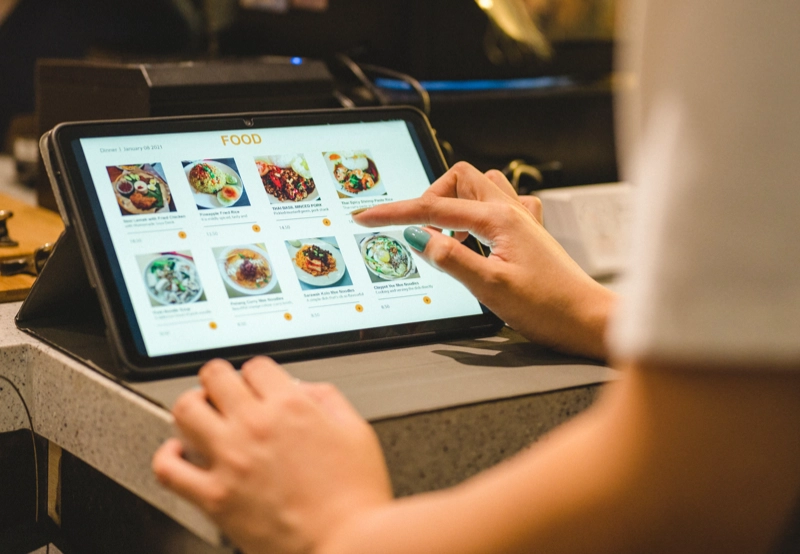
Bring deins mit: eigener Hintergrund. Lade dein eigenes Bild hoch, und die Kopfzeile trägt es statt einer Voreinstellung — das Logo des Restaurants, ein Foto der Büroküche, das Team-Maskottchen. Du kannst auch Schriftart, Farbpalette, Schattenstil und getrennte Desktop-/Mobil-Größen wählen.
Die Auswahl bietet außerdem die anderen Food-Themes — Spaghetti, Sushi und Bestellung — plus den vollen generischen Theme-Satz, sodass eine Sushi-Abend-Bestellung nach Sushi-Abend aussehen kann. Ein paar Looks sind für andere Vorlagen reserviert (das Kalender-Theme gehört zur Terminumfrage, Buffet zu Potluck) und tauchen hier nicht auf. Wenn du eines davon willst oder eine Einstellung, die Whocan hat und Sammelbestellung nicht zeigt, schalte die Umfrage in den Erweitert-Modus, und die volle Bibliothek wird freigeschaltet, ohne das Eingesammelte zu verlieren.
Anwendungsfälle aus der Praxis
Sammelbestellung ist das kleinste Cluster, also gibt es hier statt anonymisierter Cluster aus Tausenden Umfragen — wie es die größeren Vorlagen können — die Jobs, für die die Vorlage gebaut ist: die wiederkehrenden kleinen Bestellungen, die kein schwereres Werkzeug verdienen.
1. Die Freitags-Pizza fürs Team
Der klassische Fall. Jemand im Büro übernimmt es, Pizza fürs Team zu bestellen, und statt Beläge in einem Thread einzusammeln, der wegscrollt, teilt er einen Link. Jeder trägt seine Pizza ein und wie viele Stücke oder Pizzen, und die Bestellung liest sich am Ende von selbst vor.
Typische Anpassung: schalte nach Name fragen an, damit du weißt, wessen Margherita wessen ist, wenn die Kartons ankommen, und benachrichtigen, damit du weißt, sobald alle geantwortet haben und du anrufen kannst.
2. Die Kaffeerunde im Wohnheim oder Büro
Eine Person geht zum Café und bietet an, Getränke mitzubringen. Eine Sammelbestellung erfasst „Hafer-Flat-White”, „doppelter Espresso”, „Tee ohne Milch” mit Mengen, sodass keine Bestellung zwischen Tür und Theke verloren geht.
Typische Anpassung: fast keine — genau dafür sind die Standards da. Teile den Link, mach einen Screenshot der laufenden Bestellung, gib ihn dem Barista.
3. Gruppen-Lunch-Lieferung
Ein Team bestellt Lieferung für einen Bürotag, oder eine Gruppe einigt sich auf ein Take-away für den Filmabend. Jeder wählt sein Gericht und die Menge von den Läden, bei denen ihr bestellt; der Gastgeber gibt eine Bestellung auf und teilt die Rechnung aus der exportierten Liste.
Typische Anpassung: schalte CSV-Export an, damit die Summen und das Wer-schuldet-was direkt in eine Tabelle fallen, und nach Name fragen, damit das Teilen leicht wird.
4. Sammelkauf oder Gruppen-Merch-Bestellung
Ein Verein bestellt Team-Hoodies in Größen, eine Gruppe kauft Tickets im Block, Eltern bündeln eine Schreibwaren-Bestellung — alles, wo „wer will wie viel wovon” einmal sauber eingesammelt werden muss, bevor jemand eine einzige Sammelbestellung aufgibt.
Typische Anpassung: benenn die Zeilen in die konkreten Optionen um (Größen, Ticketkategorien) und schalte nach E-Mail fragen an, damit du die Zahlung nachverfolgen kannst.
Wie Sammelbestellung im Vergleich abschneidet
Zu ein paar Werkzeugen greift man, wenn man eine gemeinsame Bestellung einsammeln muss. Hier die ehrliche Version.
Slack-Umfragen sind Single-Choice: „welches Restaurant?” bekommt eine saubere Antwort, aber „was will jeder daraus, und wie viel?” passt nicht in eine Umfrage, in der jeder eine Option wählt. Du landest wieder im Thread und sammelst die eigentlichen Bestellungen von Hand. WhatsApp-Umfragen haben dieselbe Form und dieselbe Grenze — gut, um den Ort zu wählen, nutzlos, um die Bestellung einzusammeln.
Google Forms kann es — ein „was willst du”-Textfeld und ein „wie viel”-Zahlenfeld — aber du baust es jedes Mal selbst und liest die Antworten dann in einem separaten Ergebnis-Tab. Sammelbestellung ist genau dieses Formular, vorgebaut, mit der laufenden Summe für alle sichtbar, während sie eintragen.
Der Nachbar innerhalb von Whocan, mit dem Sammelbestellung verwechselt wird, ist Potluck, und der Unterschied lohnt sich, ihn genau zu benennen:
- Sammelbestellung ist eine feste Bestellung vom Gastgeber. Du legst die Zeilen an, jeder trägt ein, was er will und wie viel, und es summiert sich zu einer Bestellung, die du aufgibst. Teilnehmer können keine neuen Zeilen ergänzen — die Form bleibt deine.
- Potluck ist das umgekehrte Modell: offene Beiträge der Gruppe. Teilnehmer ergänzen ihre eigenen Gerichte auf einer Abdeckungsliste — „ich bring den Salat”, „ich hab Dessert” — und das Ziel ist, dass alles abgedeckt ist, nicht dass eine Bestellung aufgegeben wird.
Wenn Essen von der Gruppe zusammengebracht wird, ist das Potluck. Wenn Essen (oder etwas anderes) aus einer Quelle eingesammelt und bestellt wird, ist das Sammelbestellung.
Für alles, was in keines von beidem passt — einen Termin finden, Zu-/Absagen sammeln, eine Meinung abfragen — ordnet der Eltern-Guide zu allen neun Vorlagen jede Situation der richtigen Vorlage zu.
Das Schwester-Muster: bestellen nach der Einladung
Sammelbestellung passt natürlich zu einer Einladung. Das Muster: ein Link sammelt, wer zum Team-Dinner oder zum Büro-Lunch kommt, und sobald du die Zahlen kennst, sammelt ein zweiter Link, was jeder bestellen will. Erst zusagen, dann bestellen — zwei Links, jeder macht das eine, was er gut kann.
Was es kostet (nichts)
Jede Einstellung oben ist im kostenlosen Tarif. Es gibt keinen Bezahlplan, keine Gebühr pro Umfrage, kein Limit für Artikel oder Personen. Whocan finanziert sich über leichte Werbung auf Landing-Pages (nicht in der Umfrage selbst) und über Mundpropaganda. Über 57.000 Umfragen liefen in den letzten 12 Monaten über die Engine, ohne dass jemand dafür bezahlt hat — und niemand sollte ein Abo brauchen, um eine Pizza-Bestellung einzusammeln.
Probier es selbst — und die ganze Serie
Der schnellste Weg zu verstehen, was Sammelbestellung kann, ist, eine zu machen:
Erstelle deine Sammelbestellung →
Keine Anmeldung, keine E-Mail nötig, keine Karte. Leg deine Zeilen an, teile den Link, sieh der Bestellung beim Anwachsen zu. Wenn du später von einem anderen Gerät zurückkommen willst, kannst du den Zugangslink speichern, den dir die App gibt — mehr nicht.
Das ist der letzte Artikel der Serie. Über neun Deep-Dives haben wir jede Vorlage abgedeckt, die Whocan bietet — vom Termin-finden bis zum Bestellung-einsammeln, und alles dazwischen. Die vollständige Sammlung lebt auf dem Umfrage-Typen-Hub. Wenn du neu hier bist und eine geführte Tour willst, fang dort an, wo die Serie angefangen hat, beim Terminumfrage-Guide, und folge den Links von dort. Für welchen Job auch immer du gekommen bist — es gibt eine Vorlage, die genau ihn macht, und nichts weiter.